Mode d’emploi du gamepad sans fil 2.4g : guide complet en français
Dans un salon encombré de câbles, la moindre session de jeu peut vite tourner à la chorégraphie involontaire : on tire sur un fil, on fait tomber un casque, on s’emmêle près de la console. Avec un contrôleur sans fil 2.4 GHz, on passe dans une autre catégorie de confort : l’espace se libère, le canapé redevient un vrai poste de pilotage, et les gestes gagnent en naturel. Ce guide vise un usage concret, “comme à la maison”, avec une logique simple : déballer, brancher, jouer, entretenir, dépanner. Et surtout, comprendre ce que signifient les voyants, les boutons, et les petites habitudes qui font durer le matériel.
La technologie 2.4 GHz, popularisée sur de nombreux accessoires PC et console, combine stabilité radio et réactivité. En clair : on évite les micro-coupures qui gâchent un duel, et on profite d’une latence faible pour les jeux nerveux. Pour donner du relief, on suivra aussi le fil conducteur de “Nico”, un ami qui alterne entre PC, Android et console rétro : ses essais, ses erreurs et ses réglages rapides illustrent les étapes clés. Au passage, on s’inspire des habitudes de manuels connus (dont ceux de snakebyte) pour garder des consignes nettes et sûres, sans jargon inutile.
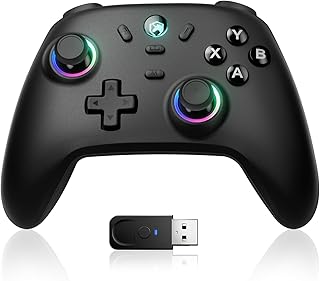

En bref
🎮 Une manette 2.4 GHz vise la stabilité et une faible latence pour le jeu sur PC et console.
🔌 Connexion simple via USB : on branche le dongle, on allume, et ça part.
💡 Voyants et modes : comprendre la LED évite 80% des soucis de utilisation.
🔋 Bonnes pratiques : charge régulière, distance raisonnable, et respect des consignes de sécurité.
🧼 Entretien : chiffon sec, stockage au sec, et attention au dongle USB.
Mode d’emploi en français du contrôleur 2.4G wireless controller gamepad : présentation et caractéristiques
Avantages d’une manette sans fil 2.4 GHz pour le jeu
Liberté de mouvement et confort sans câble
Le premier bénéfice, c’est la liberté : plus de câble qui traverse le salon entre la console et le canapé. Sur une session de jeu longue, ce détail devient énorme, surtout quand on se lève entre deux manches ou qu’on change de position.
Nico, lui, a remarqué un effet inattendu : ses mouvements sont plus “propres” dans les jeux d’action, car il n’a plus la contrainte mentale du fil. Cette sensation de légèreté améliore l’utilisation au quotidien, et ça se ressent jusque dans la précision.
Technologie 2.4 GHz : stabilité et faible latence
Le 2.4 GHz utilise généralement un récepteur dédié (dongle) en USB, ce qui contourne pas mal de caprices de compatibilité. L’intérêt en jeu est clair : le signal reste stable à distance confortable, avec une latence basse, utile sur un jeu de combat ou un jeu de tir.
Dans un appartement où le Wi‑Fi, une enceinte et une box TV tournent en continu, le 2.4 GHz tient bien la route, surtout si on respecte quelques règles anti-interférences. Cette base technique explique pourquoi beaucoup de fabricants, dont snakebyte, continuent de le proposer sur des gammes orientées performance.
Compatibilité multi-plateformes et autonomie longue durée
Une manette 2.4 GHz vise souvent la polyvalence : PC Windows, parfois macOS, Android (selon adaptateurs), et certaines consoles via dongle. Pour ceux qui jonglent entre émulation, titres indés, et console du salon, c’est un vrai gain de temps.
Côté endurance, l’objectif est une batterie capable d’encaisser plusieurs soirées. En pratique, la durée dépend du vibreur, des LED, et du volume d’heures de jeu ; mais avec une charge régulière et sans décharge profonde, on garde une autonomie stable.
Contenu de la boîte et caractéristiques techniques du gamepad 2.4G sans fil
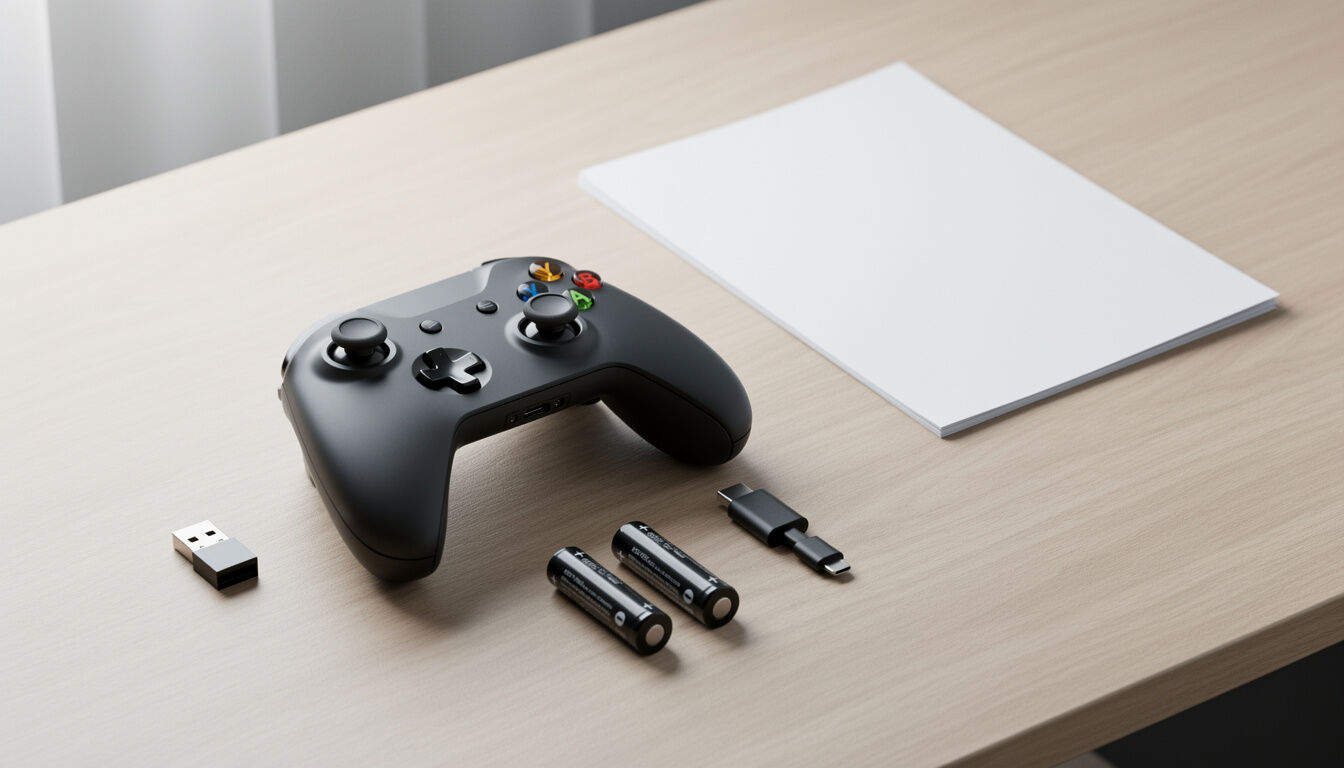
Éléments fournis : manette, dongle USB, câble de charge et manuel
La boîte contient généralement : la manette, un dongle USB, un câble de charge USB (souvent USB‑A vers micro‑USB ou USB‑C selon modèle), et un manuel. Pour retrouver des notices proches et comparer les variantes, des annuaires comme une bibliothèque de notices peuvent aider.
Si vous cherchez des guides de modèles voisins, jetez un œil à la notice du snakebyte GAME:PAD 4 S et à celle du GAME:PAD 4 S Wireless : les logiques de voyants et de modes se recoupent souvent.
Description des boutons et indications lumineuses
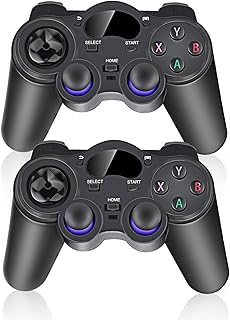
On retrouve en général : deux sticks, une croix directionnelle, quatre boutons d’action, deux gâchettes, deux bumpers, Start/Select (ou Options/Share selon style), et parfois un touchpad sur les designs proches PS4. Les boutons dédiés au “Home/Mode” servent souvent à changer de profil ou relancer la connexion.
La LED est votre tableau de bord : clignotement rapide = recherche/synchronisation, clignotement lent = attente, fixe = connecté. Sur des modèles inspirés snakebyte, une combinaison de boutons peut basculer entre modes (XInput/DInput), pratique pour que les jeux PC reconnaissent mieux la manette.
Ergonomie adaptée et batterie performante
Une bonne prise en main, c’est la moitié d’une victoire en jeu. Les poignées texturées, la course des gâchettes et l’équilibre du poids réduisent la fatigue, surtout sur une console où l’on enchaîne les sessions.
La batterie se gère comme un accessoire high-tech : éviter les températures extrêmes, ne pas exposer à l’humidité, ne pas tenter de modifier le produit. Les recommandations de type snakebyte insistent aussi sur les pauses régulières : si douleur ou engourdissement apparaît, on stoppe, on s’étire, et on reprend plus tard. Insight : le confort, c’est aussi une question de santé.

Installation et configuration du gamepad 2.4G wireless sur PC et autres plateformes
Procédure pas à pas pour connecter le contrôleur sur Windows
Branchement du dongle USB et allumage de la manette
Pour l’installation sur Windows, commencez simple : branchez le dongle en USB directement sur le PC (évitez d’abord les hubs). Ensuite, maintenez le bouton Home/Power quelques secondes : la LED doit s’allumer et clignoter, signe que la manette entre en mode recherche.
Astuce “salon” : si vous jouez sur une tour sous le bureau, utilisez une petite rallonge USB pour amener le dongle sur la façade. Ça améliore parfois le signal, surtout si la tour est entourée de métal et de câbles.
Synchronisation et détection par le système
La plupart des manettes 2.4 GHz font la synchronisation automatiquement : dongle branché, manette allumée, et la LED devient fixe. Sur certains modèles, une pression longue sur “Pair/Connect” déclenche l’appairage radio avec le récepteur.
Windows affiche souvent “Périphérique prêt” en quelques secondes. Si un jeu ne détecte pas, fermez-le et relancez : certains titres ne scannent les contrôleurs qu’au démarrage. Insight : le timing de détection compte autant que le branchement.
Installation des pilotes et vérification du fonctionnement
Dans la majorité des cas, aucun pilote manuel n’est nécessaire. Ouvrez “Périphériques de jeu USB” (ou paramètres Bluetooth et appareils) et testez sticks et boutons. Si besoin, basculez le mode de la manette (XInput conseillé pour beaucoup de jeux PC) via une combinaison de boutons décrite dans le manuel.
Pour comparer avec d’autres manettes et diagnostiquer les cas atypiques, vous pouvez consulter des ressources comme une catégorie de manuels de gamepads ou un exemple de manuel proche GameSir G4S. Les logiques d’USB, de LED et de modes sont souvent similaires, même si la marque diffère.
Configuration sur macOS et appareils Android : conseils essentiels
Appairage similaire et réglages rapides
Sur macOS, certains contrôleurs 2.4 GHz sont reconnus via dongle USB comme périphérique générique, mais tout dépend du mode (DInput/XInput) et du jeu. Sur Android, l’approche varie : dongle USB via adaptateur OTG, ou compatibilité limitée selon l’appareil. Dans tous les cas, commencez par tester dans un jeu simple ou une application de test de contrôleur.
Pour des compléments de lecture sur le fonctionnement 2.4 GHz, ce dossier explicatif aide à comprendre la logique récepteur/émetteur. Et si vous collectionnez les manettes 2.4 GHz pour une console rétro, le manuel SN30 2.4G montre bien l’esprit “plug & play” via USB.
Utilisation, entretien et solutions aux problèmes courants du contrôleur 2.4G wireless gamepad
Bonnes pratiques d’utilisation quotidienne et préservation de la batterie
Maintenir une distance optimale et éviter les interférences
En utilisation normale, gardez une distance raisonnable entre manette et dongle, et évitez d’enfermer le récepteur derrière la console ou une TV. Les interférences viennent souvent du Wi‑Fi 2.4 GHz, des box, ou d’accessoires sans fil posés juste à côté.
Exemple concret : Nico avait une coupure en plein jeu de course. Il a juste déplacé le dongle USB de l’arrière du PC vers l’avant, et le souci a disparu. Insight : un simple placement physique vaut parfois mieux qu’un long dépannage.
Personnalisation des touches et conseils de charge
Pour améliorer l’utilisation, personnalisez les touches dans les paramètres du jeu (ou via un utilitaire si le constructeur en fournit un). Certains titres permettent de remapper les boutons : idéal pour adapter un sprint sur un bumper, ou inverser les gâchettes selon vos habitudes.
Pour la charge : utilisez un câble USB de bonne qualité, évitez les chargeurs douteux, et ne laissez pas l’appareil en plein soleil ou près d’un radiateur. Une routine simple marche bien : recharger après la session plutôt que d’attendre la panne sèche, ça préserve les cycles. Insight : une charge “propre” maintient la régularité en jeu.
Élément | À faire | À éviter |
|---|---|---|
🔌 Dongle USB | Le placer en façade ou sur rallonge USB | Le coincer derrière la console ou un meuble |
🔋 Charge | Recharger après le jeu, câble USB fiable | Décharge totale répétée, chaleur extrême |
🧼 Nettoyage | Chiffon sec, gestes doux | Produits chimiques, eau, spray |
Entretien et précautions pour prolonger la durée de vie du gamepad
Nettoyage régulier des surfaces et boutons
Un contrôleur, ça encaisse : transpiration, miettes, poussière. Pour une bonne utilisation dans le temps, nettoyez les surfaces avec un chiffon sec, sans alcool ni solvants. Insistez légèrement autour des sticks et des boutons, là où la saleté s’accumule.
Si un boutons devient collant, évitez les liquides “miracles”. Mieux vaut plusieurs passages au chiffon sec et un stockage plus propre. Les recommandations de nombreux fabricants, y compris snakebyte, restent strictes : pas de produits chimiques.
Protection du dongle USB et stockage approprié
Le dongle USB, c’est petit et vital. Rangez-le dans la boîte ou dans une pochette, surtout si vous passez du PC à une console chez un ami. Et évitez de le laisser branché si vous transportez l’ordinateur : un choc peut casser le port USB.
Stockez la manette au sec, à température modérée. Les extrêmes (humidité, froid intense, chaleur) raccourcissent la durée de vie et peuvent affecter les plastiques comme l’électronique. Insight : protéger le récepteur, c’est protéger toute la chaîne.
Mises à jour firmware pour performance et correction
Quand le constructeur propose un firmware, il ne s’agit pas d’un gadget : cela peut corriger des décrochages, améliorer la compatibilité ou ajuster la gestion d’énergie. Sur certains produits snakebyte, le firmware et les utilitaires sont pensés pour rester simples : on connecte en USB, on suit l’assistant, et on redémarre.
Avant de lancer une mise à jour firmware, chargez la manette, ne débranchez pas le câble USB pendant l’opération, et fermez les jeux. Une mise à jour interrompue peut provoquer un comportement erratique. Insight : un firmware à jour, c’est souvent une manette “comme neuve”.
Quizz : Mode d’emploi du gamepad sans fil 2.4G
6 questions • 3 choix • 1 bonne réponse • Score + conseils personnalisés
Teste tes connaissances sur les manettes 2.4 GHz avec dongle USB : voyants LED, placement du dongle, XInput/DInput, charge, nettoyage et mise à jour du firmware.
Résultat
Ton score : 0/6
Voir le corrigé question par question
Accessibilité : ce quizz fonctionne au clavier et annonce les changements via une zone “aria-live”.
Résolution des problèmes fréquents et mesures correctives simples
Connexion instable ou manette non reconnue
Premier réflexe : vérifiez le dongle USB. Débranchez/rebranchez, changez de port USB, puis redémarrez la manette. Sur PC, un port en façade peut mieux capter qu’un port arrière collé à d’autres câbles.
Si le problème persiste, testez sur un autre appareil : PC portable, autre console compatible, ou Android via adaptateur. Une ressource généraliste comme un portail de manuels peut orienter vers la notice exacte selon modèle. Insight : isoler l’élément fautif (port, dongle, manette) accélère tout.
Batterie ne charge pas ou se décharge vite
Essayez un autre câble USB et une autre source (port USB du PC plutôt qu’un chargeur mural bas de gamme). Vérifiez aussi que le port n’est pas poussiéreux. Si la LED de charge ne s’allume jamais, laissez branché 30 minutes, puis retentez l’allumage.
Une décharge rapide arrive quand vibreur et LED sont actifs en continu, ou quand le signal lutte contre des interférences. Réduire les obstacles, rapprocher le dongle USB, et mettre à jour le firmware peut stabiliser l’autonomie. Insight : la “fausse panne” vient souvent de l’environnement radio.
Boutons qui ne répondent pas ou interruptions
Quand certains boutons ne répondent pas, vérifiez d’abord le remapping dans le jeu. Ensuite, testez dans l’outil Windows de périphérique de jeu. Si la manette passe d’un mode à l’autre, une combinaison de boutons peut avoir été pressée par erreur.
Si vous suspectez un bug logiciel, une mise à jour firmware ou un reset (selon manuel) fait souvent des miracles. Pour des guides proches, vous pouvez consulter ce mode d’emploi 2.4G et comparer les étapes de diagnostic. Insight : avant d’incriminer le matériel, validez toujours le profil et le mode.
Comparaison des manettes 2.4 GHz avec Bluetooth et infrarouge
Stabilité, portée et rapidité de la technologie 2.4 GHz
En jeu exigeant, le 2.4 GHz avec dongle USB se distingue par sa constance : on branche, on joue, et la latence reste contenue. La portée est généralement très correcte pour un salon, même avec une console posée à plusieurs mètres.
Le Bluetooth est pratique, mais dépend davantage des implémentations et parfois de la qualité de la puce côté PC. Insight : le 2.4 GHz mise sur une voie dédiée, ce qui rassure quand chaque action compte.
Simplicité d’utilisation sans appairage complexe
Le gros point fort, c’est la simplicité : le dongle USB fait office de “pont” direct, sans menu interminable. Pour une console de salon ou une console rétro, c’est l’esprit plug & play : on peut passer d’un appareil à un autre sans réinventer la configuration.
Dans l’univers snakebyte, cette approche “je branche et je lance un jeu” parle aux joueurs qui alternent entre PS4, PC et mini-console. D’ailleurs, sur des modèles destinés à PS4 SLIM ou PS4 PRO, la priorité reste la réactivité et la prise en main.
Avantages face aux contraintes des manettes infrarouges
L’infrarouge impose une ligne de vue : un genou qui passe devant, un verre posé au mauvais endroit, et le signal peut décrocher. Pour du jeu posé, pourquoi pas ; pour du jeu nerveux, c’est vite frustrant.
À l’inverse, le 2.4 GHz traverse mieux le quotidien d’un salon. Et si vous suivez l’actualité tech, on voit bien que l’écosystème pousse vers des expériences plus immersives : même Valve travaille des composants clés pour la réalité étendue, comme évoqué ici dans cet article sur le projet Deckard. Insight : plus l’immersion augmente, plus une connexion fiable devient non négociable.
Technologie | Points forts | Limites |
|---|---|---|
📡 2.4 GHz (dongle USB) | Réactivité, stabilité, idéal console + PC | Nécessite un port USB libre |
🟦 Bluetooth | Sans dongle, pratique mobilité | Compatibilité variable selon OS/jeux |
🔴 Infrarouge | Simple, peu coûteux | Ligne de vue obligatoire, pas top en jeu |
Sur les modèles inspirés snakebyte, l’étiquette fabricant mentionne parfois snakebyte distribution GmbH, avec une origine liée à Germany / Deutschland. C’est utile pour retrouver le bon support, le bon firmware, et la notice exacte quand plusieurs variantes cohabitent.

Pour un complément très orienté utilisateurs francophones sur le même thème, ce guide peut servir de lecture parallèle : mode d’emploi du gamepad sans fil 2.4g. Et si vous collectionnez plusieurs modèles snakebyte pour chaque console, gardez une pochette dédiée avec dongles USB étiquetés : c’est bête, mais ça sauve des soirées.
La manette 2.4 GHz s’allume mais ne se connecte pas : que faire ?
Débranchez puis rebranchez le dongle USB, changez de port USB, et redémarrez la manette. Placez le récepteur USB en façade (ou sur rallonge USB) pour limiter les obstacles. Si besoin, refaites la synchronisation via la combinaison de boutons indiquée par le manuel.
Puis-je utiliser ce gamepad sur une console et sur PC sans tout reconfigurer ?
Oui, c’est un des intérêts du 2.4 GHz : vous basculez en déplaçant le dongle USB d’un appareil à l’autre. Vérifiez simplement le mode (XInput/DInput) et relancez le jeu si la détection ne se fait pas à chaud.
Comment préserver la batterie sur le long terme ?
Rechargez régulièrement après utilisation, évitez les décharges totales répétées, et ne laissez pas la manette exposée à la chaleur ou à l’humidité. Utilisez un câble USB fiable et une source stable. Une mise à jour firmware peut aussi améliorer la gestion d’énergie selon les modèles.
Des boutons répondent mal dans un jeu précis : c’est la manette ?
Commencez par vérifier le remapping dans les options du jeu. Testez ensuite les boutons dans l’outil de test Windows ou une app Android. Si la manette a changé de mode, repassez en XInput (souvent conseillé) via la combinaison de boutons prévue. Si le problème continue, essayez une mise à jour firmware.
Nettoyage : puis-je utiliser un spray ou de l’alcool ?
Non : privilégiez un chiffon sec, doux, et sans produits chimiques. N’appliquez pas de liquide sur les sticks ou les boutons. Rangez ensuite la manette dans un endroit sec, et protégez le dongle USB de la poussière.